
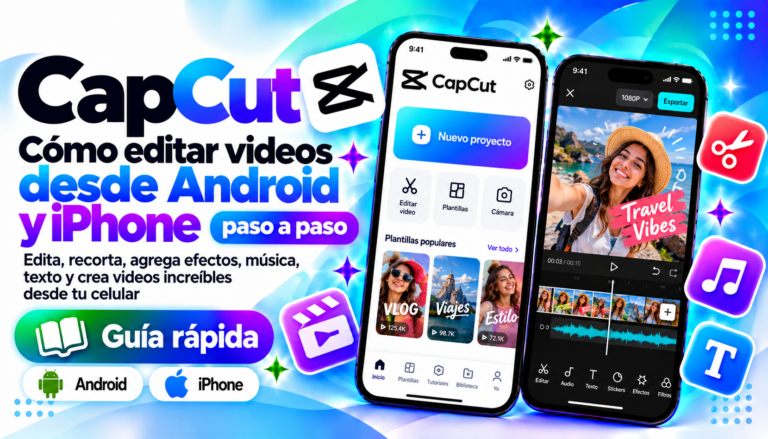
🎬 CapCut… Editar videos desde el celular se ha convertido en una alternativa práctica para crear contenido para redes sociales, proyectos personales, actividades escolares o pequeños trabajos profesionales. CapCut es una aplicación de edición de video que permite cortar clips, agregar música, incorporar textos, aplicar efectos y realizar diferentes ajustes directamente desde dispositivos Android y iPhone.
Su interfaz está diseñada para facilitar el proceso de edición, incluso para personas que no tienen experiencia utilizando programas profesionales. A continuación, te explicamos cómo comenzar a editar un video con CapCut desde el celular.
📱 ¿Qué es CapCut y para qué sirve?
CapCut es una aplicación de edición de video que permite trabajar diferentes tipos de contenido audiovisual desde dispositivos móviles. Puedes utilizarla para editar videos grabados con la cámara del teléfono, combinar varios clips, agregar música y preparar contenido para diferentes plataformas.
Entre sus herramientas puedes encontrar opciones para cortar fragmentos, dividir clips, modificar la velocidad, añadir transiciones, incorporar texto, utilizar filtros y aplicar efectos visuales.
Algunas versiones también incluyen funciones basadas en inteligencia artificial que pueden facilitar determinadas tareas de edición.
🎥 Paso 1: crear un nuevo proyecto
Después de abrir CapCut, selecciona la opción para comenzar un nuevo proyecto. La aplicación te permitirá acceder a los videos y fotografías almacenados en tu dispositivo.
Selecciona los archivos que quieres utilizar y confirma la importación. Los clips aparecerán posteriormente en la línea de tiempo, donde podrás organizarlos y realizar las modificaciones necesarias.
Antes de comenzar, es recomendable seleccionar únicamente el material que realmente necesitas. Esto puede hacer que la edición sea más rápida y sencilla.
✂️ Paso 2: cortar y dividir los videos
Una de las primeras tareas de edición consiste en eliminar las partes que no quieres conservar. Para hacerlo, selecciona el clip en la línea de tiempo y utiliza las herramientas de corte o división disponibles.
Puedes eliminar el comienzo o final de una grabación y dividir un video en diferentes segmentos para trabajar cada parte por separado.
Esta función resulta especialmente útil cuando grabas contenido largo y solamente quieres conservar determinados momentos.
🔄 Paso 3: organizar los clips
Después de cortar los fragmentos innecesarios, puedes reorganizar los clips en la línea de tiempo. Mantén presionado un elemento y desplázalo hasta la posición que quieras.
Organizar correctamente las escenas ayuda a construir una secuencia más clara. También puedes combinar videos grabados en diferentes momentos para crear una producción completa.
🎵 Paso 4: agregar música y sonidos
CapCut permite incorporar música y diferentes recursos de audio al proyecto. Puedes agregar una pista y ajustar su duración para que coincida con el video.
También puedes utilizar el audio original de los clips y controlar diferentes niveles de volumen. Si el video contiene una narración, procura que la música no tenga un volumen demasiado alto.
Cuando utilices música o sonidos, comprueba que tengas los derechos necesarios para utilizar ese contenido, especialmente si vas a publicar el video con fines comerciales.
📝 Paso 5: añadir textos y subtítulos
Otra función útil es la posibilidad de incorporar textos. Puedes agregar títulos, explicaciones, nombres, frases o información adicional.
Los subtítulos pueden facilitar la comprensión del contenido, especialmente cuando las personas ven videos sin sonido. Revisa cuidadosamente la ortografía antes de exportar el proyecto.
También puedes ajustar la posición, tamaño y duración de cada texto para que aparezca únicamente durante la parte correspondiente del video.
✨ Paso 6: aplicar efectos y transiciones
CapCut incluye diferentes efectos visuales y transiciones que pueden utilizarse para conectar escenas o modificar el aspecto del contenido.
Las transiciones permiten pasar de un clip a otro de una manera más fluida. Sin embargo, no es necesario utilizar una transición diferente en cada cambio. Un diseño sencillo puede resultar más limpio y fácil de seguir.
Los filtros y efectos también pueden modificar los colores y el estilo general del video.
⚡ Paso 7: cambiar la velocidad del video
Puedes modificar la velocidad de determinados clips para crear escenas más rápidas o lentas. Esta herramienta puede utilizarse para destacar una acción o resumir una parte extensa de una grabación.
Antes de aplicar un cambio de velocidad, revisa que el movimiento conserve una apariencia natural y que el audio no se vea afectado de una manera no deseada.
📤 Paso 8: revisar y exportar el video
Cuando termines la edición, reproduce el proyecto completo antes de guardarlo. Comprueba que no existan cortes inesperados, errores de texto, problemas de audio o elementos fuera de lugar.
Después puedes utilizar la opción de exportación disponible para guardar el video en tu dispositivo. Las opciones de resolución y formato pueden variar según el proyecto y la versión de la aplicación.

SITIO OFICIAL
CAPCUT
Consulta información directamente desde la página oficial.
https://www.capcut.com/


